


ジャンカラのHDMI接続やり方!自前ケーブルでどの部屋でもミラーリングできる【2026年版】

「ジャンカラのミラーリング設置ルーム、今日はいっぱいだ……」「YouTubeを大画面で見たいのに!」
そんな時でも諦める必要はありません。実は、「HDMIケーブル」と「変換アダプター」を自分で持ち込めば、専用ルームでなくてもスマホの画面をモニターに映し出すことができるんです。
今回は、設置ルームが取れなかった時のための「自前ミラーリング」の手順と、注意点について分かりやすく解説します!
ミラーリング機能で広がる「カラオケの新しい楽しみ方」
そもそもミラーリングとは、スマホの画面をそのままテレビに映し出す機能のこと。
- 推し活: YouTubeライブを大画面&大音量で鑑賞
- 映画祭: Amazon Prime Videoを映画館気分で
- 練習: ゴスペルやダンスの動画を見ながら自主練
通常は「ミラーリング設置ルーム」を予約するのが一番簡単ですが、人気のため予約が取れないことも。そんな時のために、自前で繋ぐ方法を知っておくと便利です!

事前に準備するもの:アダプターとHDMIケーブル
自前で接続する場合、自分のスマホに合った「変換アダプター」と「HDMIケーブル」の2点が必要です。
変換アダプター(スマホの形状に合わせる)
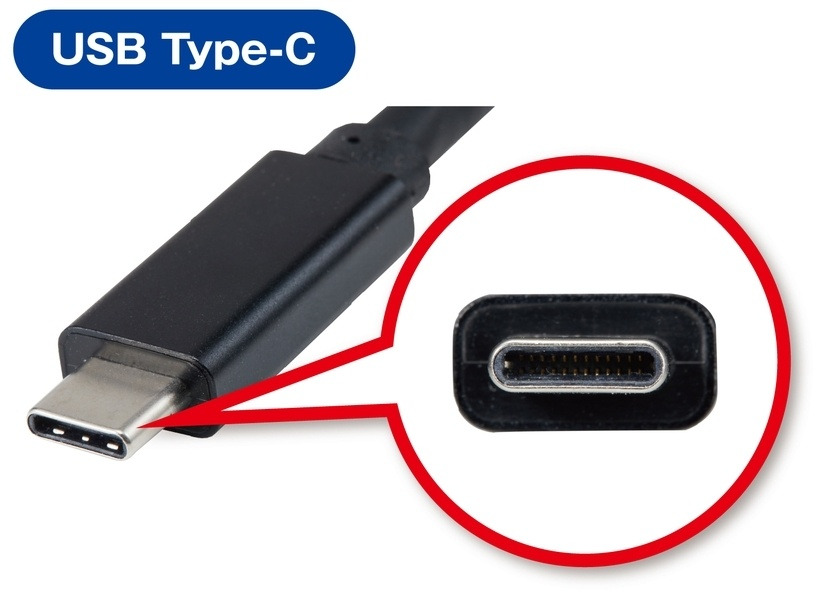
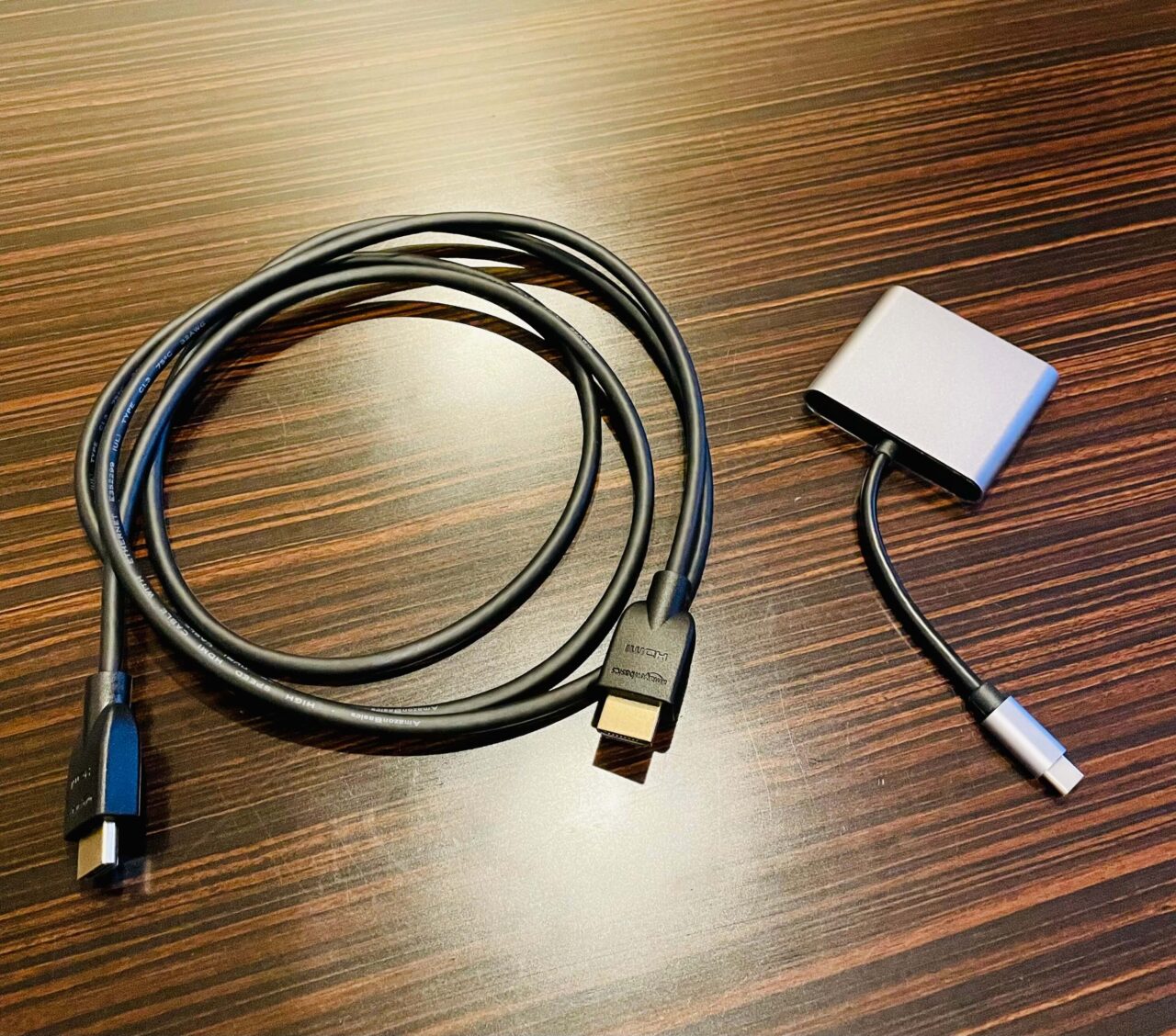
- iPhone (15以降) ・Android: 「USB Type-C」用のアダプタ
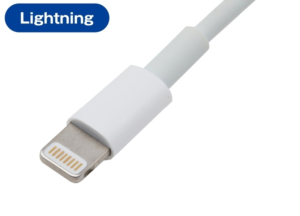
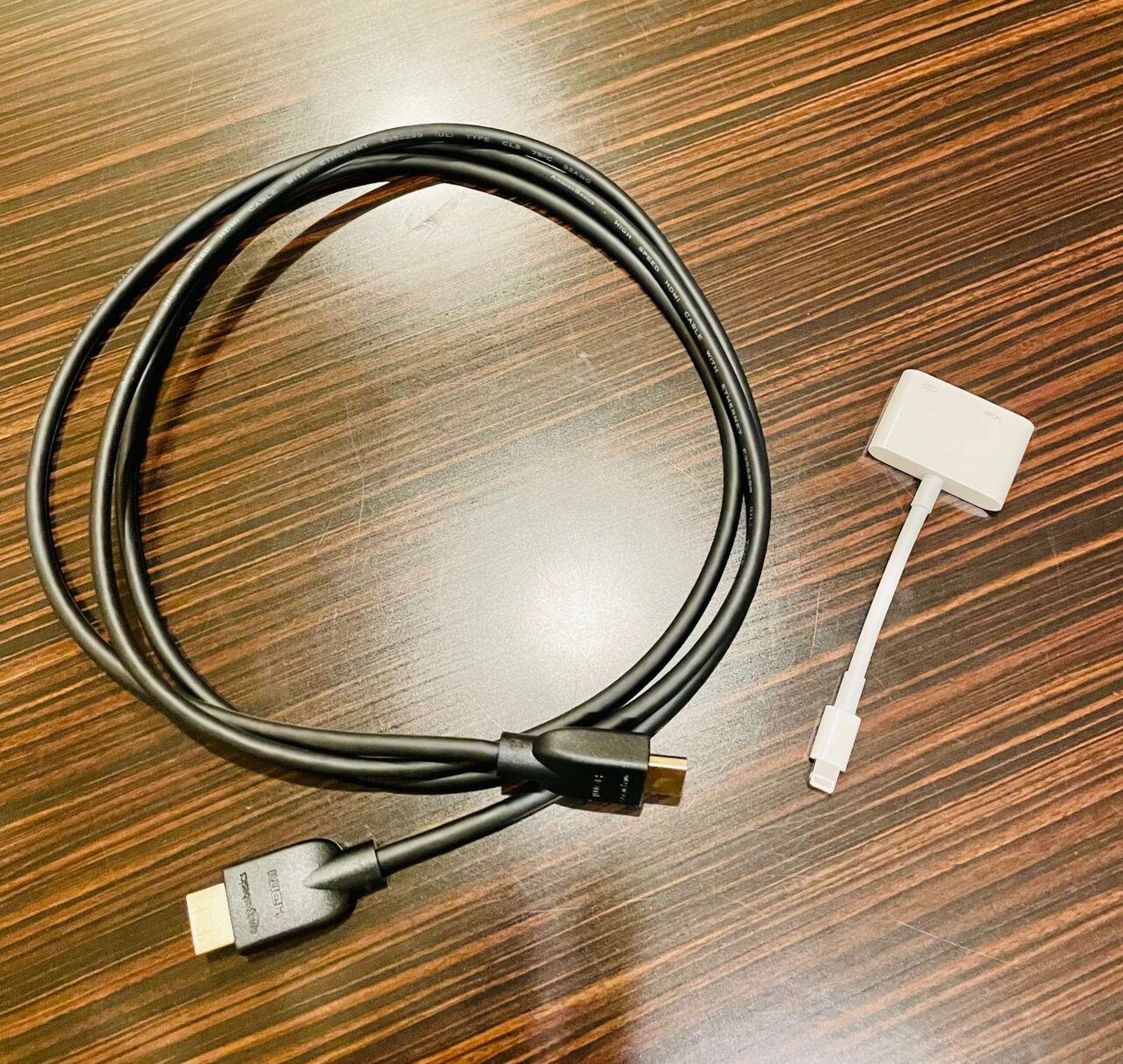
- iPhone (14以前): 「Lightning(ライトニング)」用のアダプタ
- PCなど: 「USB Type-A」や「DisplayPort」など
AndroidスマホやMacbook、最新iPhoneなどこの形状ならば
USB Type-C用のアダプタが必要です。

 ポチップ
ポチップ
以前のiPhoneの場合は、この形状なので
ライトニングケーブル用のアダプタが必要です。
 ポチップ
ポチップ
【プロのアドバイス】 安価な海外製品だと、NetflixやAmazonプライムなどの著作権保護された動画が映らないことがあります。確実に楽しむなら、やはり純正品を用意するのが一番安心です。
HDMIケーブル
長さは2m程度あると、スマホを手元で操作しやすくて便利です。
【写真解説】専用ルーム以外での接続手順
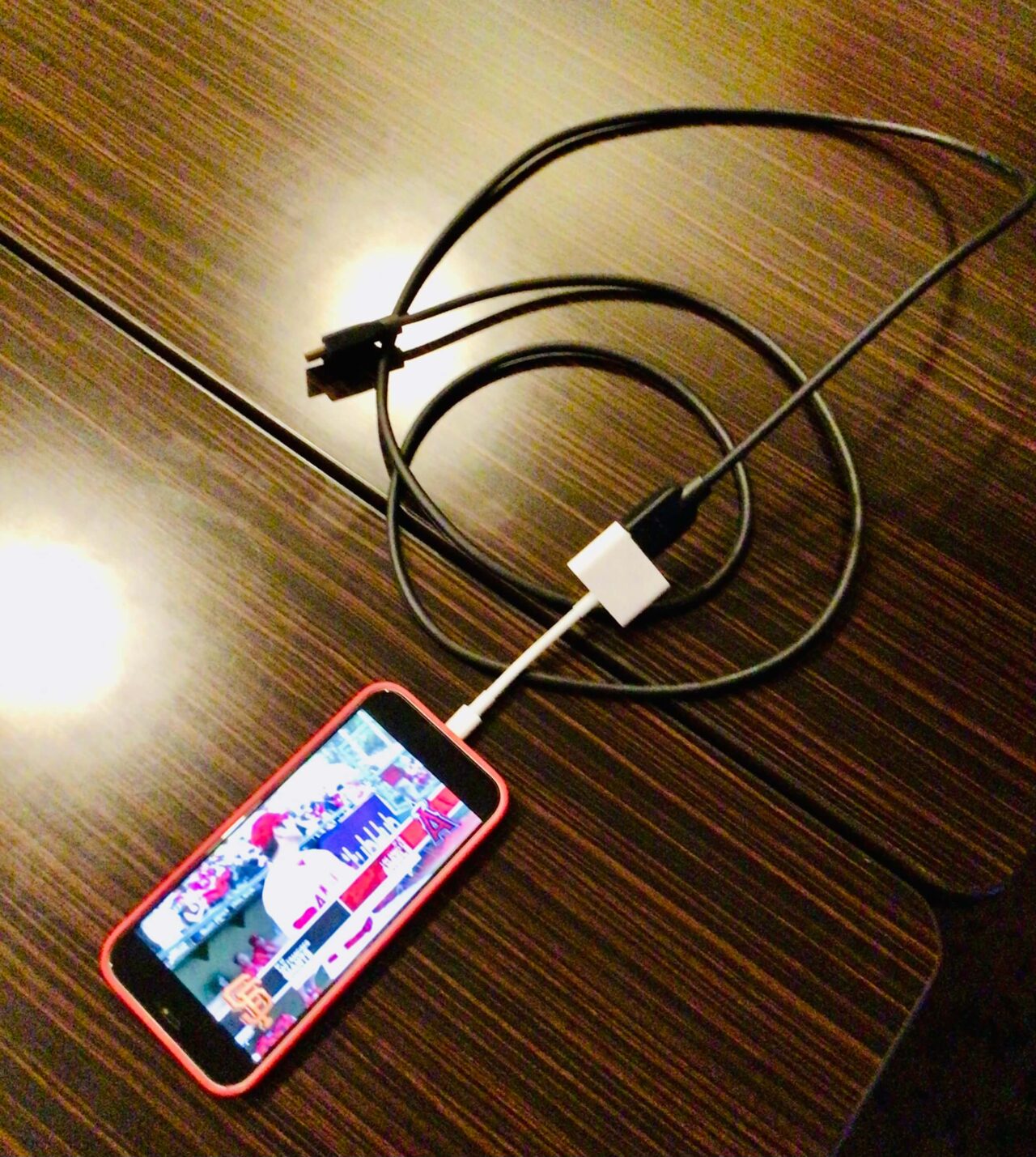
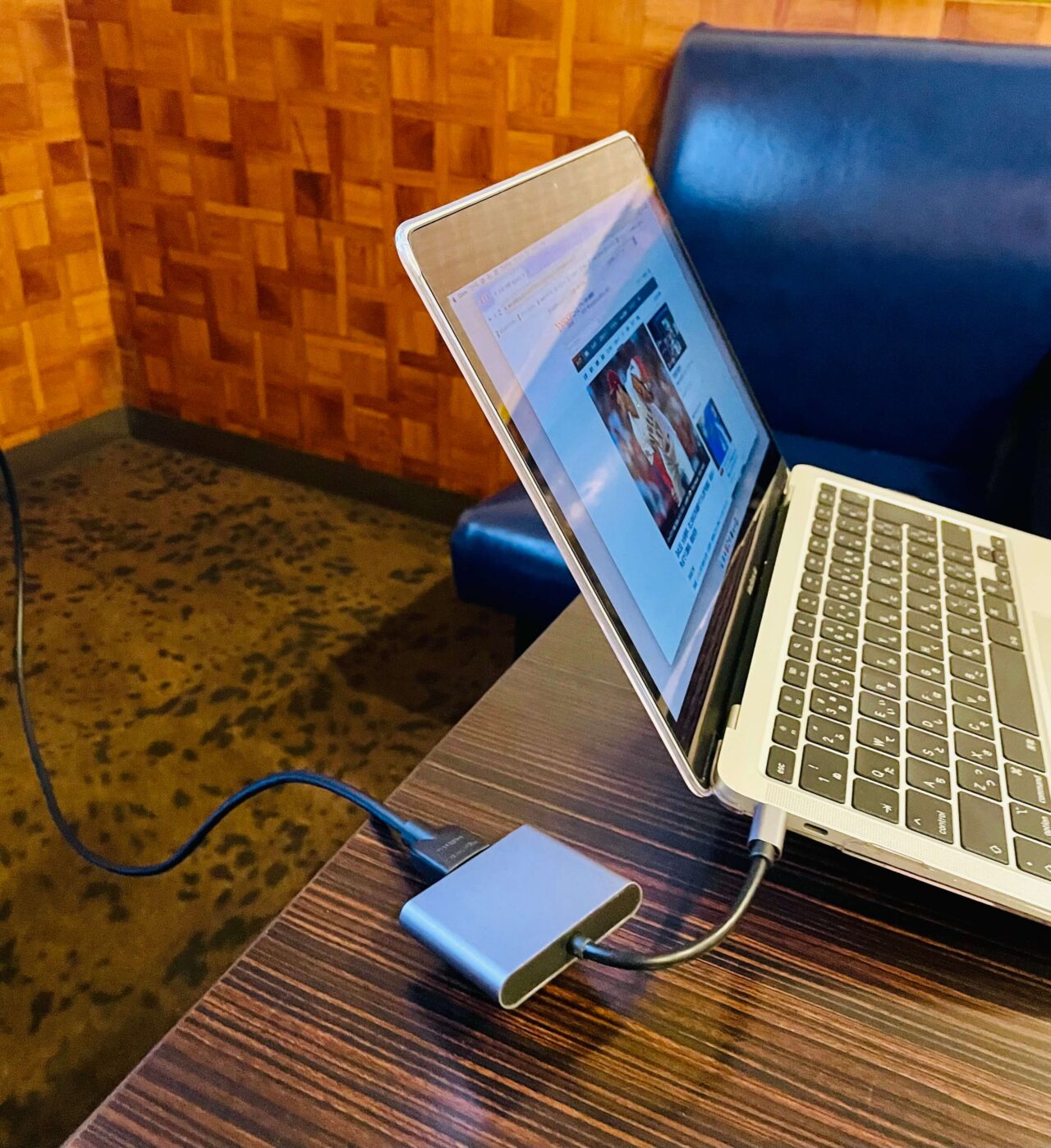
ステップ1:ケーブルとアダプターを繋ぐ
持参したHDMIケーブル、アダプター、スマホをすべて連結させます。
ジャンカラのHDMIポートはどこにある?
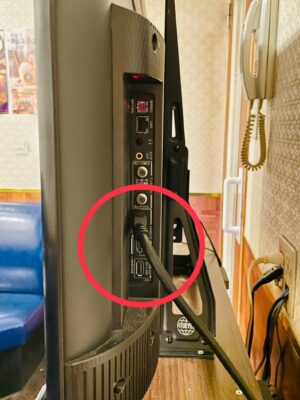
ジャンカラのほとんどの部屋では、テレビの裏側か横のパネル部分にHDMIポートがあります。テレビを少し前に引き出すか、横から覗き込むと確認できます。
- よくある場所:テレビ本体の裏側・横側、またはテレビ台の後ろ
- すでにケーブルが刺さっている:カラオケシステム用のHDMIケーブルが接続されていることが多いです。これを一旦抜いて、持参したHDMIケーブルと差し替えます
- 複数ポートある場合:どのポートに刺さっていたかメモしておくと、退出時に元に戻しやすいです
⚠️ 店舗・部屋によってテレビの機種や配置が異なります。見つからない場合は無理に探さず、スタッフに「HDMIポートはどこですか?」と聞けばすぐ教えてもらえます。
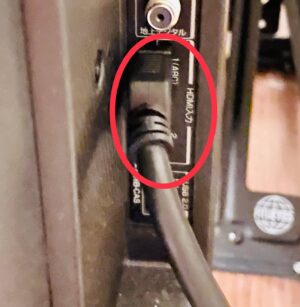
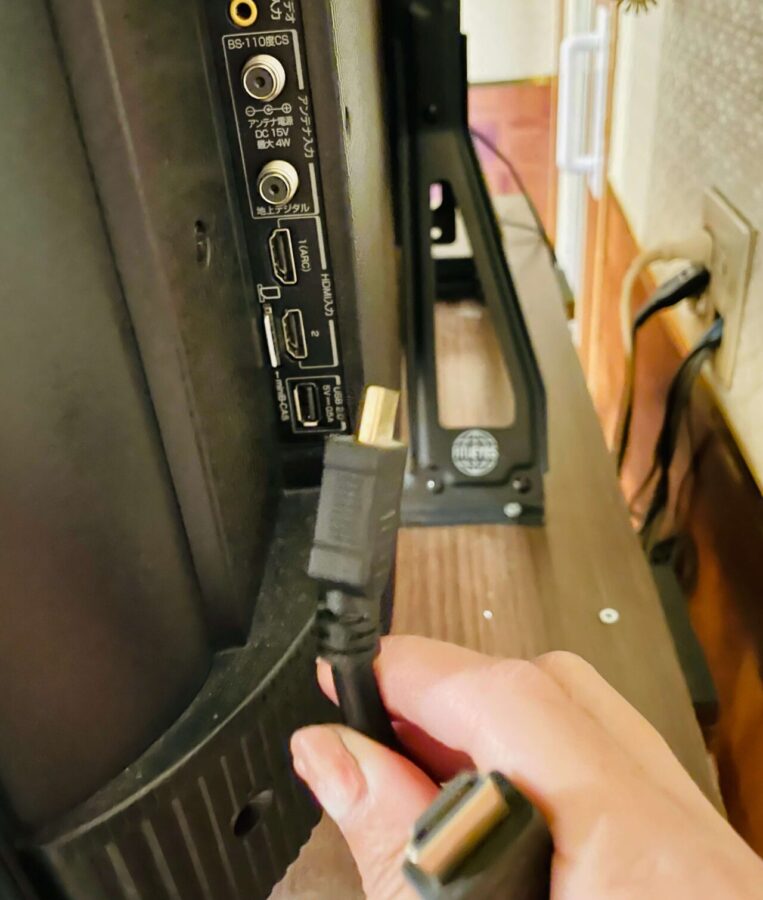
ステップ2:テレビの裏側の端子を差し替える
部屋のモニターの横や後ろを確認すると、HDMIケーブルが刺さっています。これを一旦抜き、持参したHDMIケーブルに差し替えます。
ステップ3:画面が出れば完了!
これでスマホの画面が映ります。もし映らない場合は、テレビ側のリモコンで「入力切替」を試してみてください。
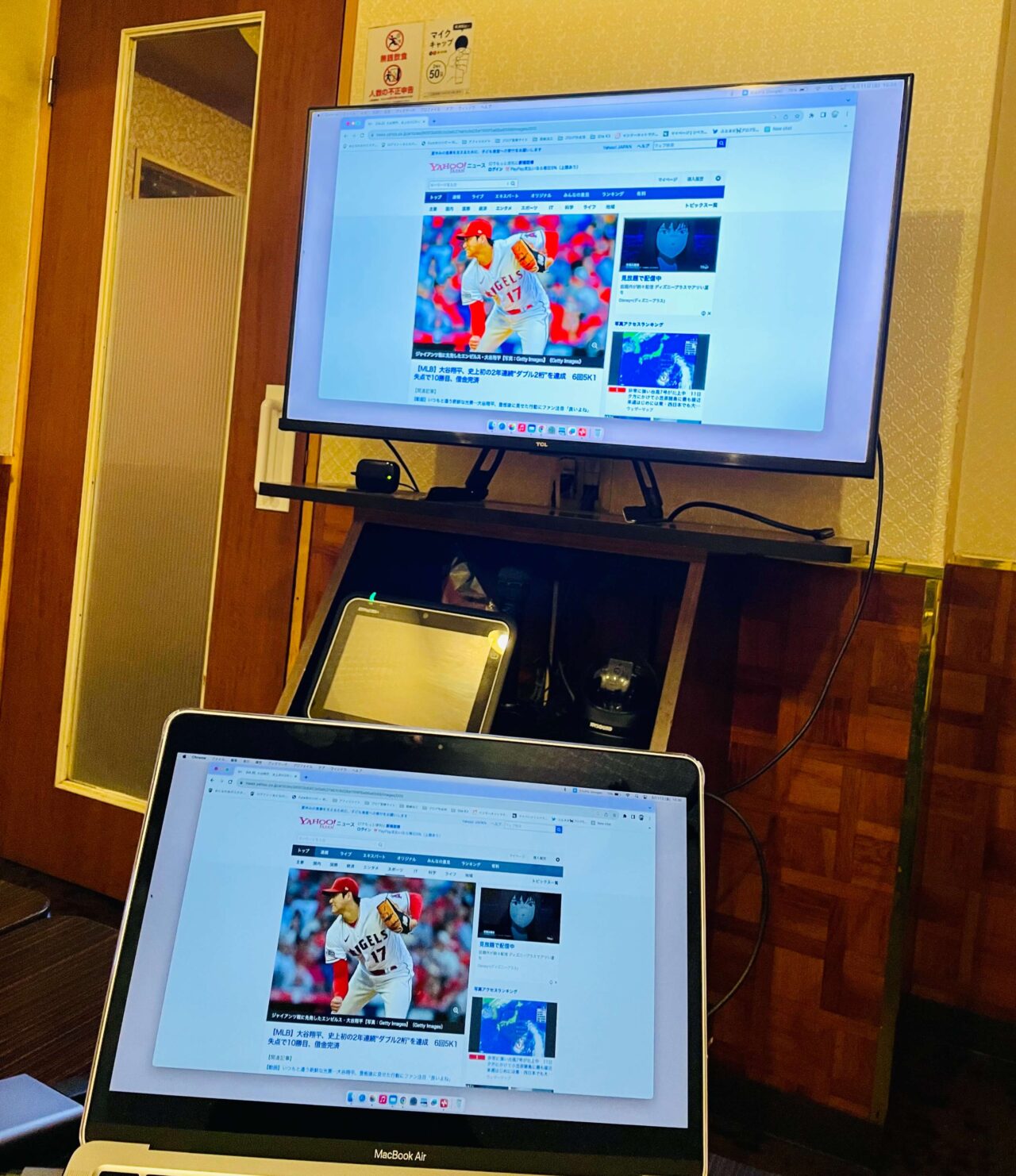
「テレビ側のリモコン」について: 多くのジャンカラではリモコンが部屋に置いてありますが、稀にない場合もあります。その時は「テレビ本体の側面にある『入力切替』ボタンを押せばOK」です。
自前接続の時に気をつけるべき「2つのポイント」
専用ルームではない部屋で繋ぐ場合、以下の2点だけ注意が必要です。
音は「テレビのスピーカー」から出る
専用ルームと違い、音はカラオケの大きなスピーカーからではなく、テレビ本体から出ます。音量はテレビ横のボタンやリモコンで調整しましょう。
帰る時は必ず「元通り」に!
これはマナーとして超重要です。退出時は必ずケーブルを元の端子に刺し戻し、音量も元に戻しましょう。 次に使う方が困らないように、スマートな利用を心がけたいですね。
接続したのに音が出ない時の対処法
HDMIで映像は映ったのに音だけ出ない、というのが自前接続で一番多いトラブルです。原因は大きく3つあります。
- テレビの入力切替を確認する:テレビリモコンの「入力切替」ボタンを押して、HDMIに対応した入力に切り替わっているか確認してください。「HDMI1」「HDMI2」などの表示が出ていればOKです
- HDMIケーブルのしっかり差し込みを確認する:半刺しだと映像は出ても音が出ないことがあります。一度抜いてしっかり奥まで差し込み直してください
- スマホ本体の音量を上げる:スマホの音量がゼロになっていると音が出ません。音量ボタンで上げてから確認しましょう
それでも解決しない場合は、テレビのスピーカーから音が出る設定になっているかを確認してください。ミラーリング設置ルーム(専用ルーム)と違い、自前接続の場合はカラオケのアンプではなくテレビのスピーカーから音が出ます。音量が小さく感じる場合はテレビのリモコンで音量を調整してください。
iPadでもジャンカラのミラーリングはできるの?
結論から言うと、iPadでも同じ方法で接続できます。
iPadはUSB Type-C対応機種がほとんどなので、USB Type-C → HDMI変換アダプターを使えばOKです。画面が大きいiPadをカラオケのモニターに映すと、歌詞や動画がさらに見やすくなります。
- iPad(第10世代以降・Air・Pro・mini 6以降):USB Type-C対応 → Type-C to HDMIアダプターを使用
- iPad(第9世代以前):Lightning端子 → Lightning to HDMIアダプターを使用
- 注意:iPadは画面が大きいため、映像の比率(アスペクト比)がテレビと合わず、上下に黒帯が出ることがあります。これは仕様なので問題ありません
ミラーリング設置ルームの備え付けケーブルでも同様に接続できますが、iPadが差せるかどうかは現地で確認してみてください。
自宅や車でも!ミラーリングセットは一生モノ
ミラーリングとは、スマホの画面をケーブルと変換アダプターを使ってTVモニターに映し出す機能のことです。
このセットさえ持っていれば、カラオケだけでなく、自宅のテレビや車のモニターにYouTubeを映して楽しむこともできます。
「今日は専用ルームが取れなかった……」というピンチをきっかけに、ぜひ自分専用のミラーリングセットを手に入れてみてください。カラオケの楽しみ方が、さらに自由になりますよ!

フォローボタン



 ポチップ
ポチップ
※コメントは最大500文字、5回まで送信できます